Negritas: estas herramienta permite aumentar el grosor y oscurecer las letras también llamadas Fuentes.
Ejemplo: NEGRITAS NEGRITAS.
 Cursiva: esta herramienta permite que podamos colocar las fuentes con un estilo de cursivo que significa como si fueran letras corridas.
Ejemplo: Cursiva Cursiva
 Subrayado: esta herramienta permite que podamos cualquier texto, es decir Grupo de palabras con una línea debajo.
Ejemplo: SUBRAYADO SUBRAYADOS
 Alinear a la izquierda: esta herramienta permite que podamos alinar el texto de izquierda hacia derecha, donde el texto a la hora de crearse, empieza a aparecer en la izquierda y avanza confirme avanza a la derecha.
 Centrar: mediante a esta herramienta podemos centrar un texto dentro de la hoja de Word.
Ejemplo: Este texto no esta centrado
Este texto esta centrado
 Alinear a la derecha: esta herramienta permite que podemos alinear el texto de derecha hacia izquierda, donde el texto a la hora de crearse, empieza a aparecer en la derecha y avanza confirme avanza a la izquierda.
 Justificar: mediante a esta herramienta podemos centrar un texto pero sin que existan espacios a izquierda y a derecha.
Interlineado: mediante a esta herramienta podemos aumentar las líneas entre una línea y otra.
 Viñetas: mediante a esta herramienta podemos enumerar un grupo de palabras en forma de lista o bien decorándole con un dibujo, el cual le llama viñeta.
 Disminuir sangría: mediante a esta herramienta podemos disminuir la sangría de un párrafo, que es un espacio que se deja al iniciar el mismo.
 Aumentar Sangría: mediante a esta herramientas podemos aumentar la sangría de un párrafo, qué es un espacio que deja al inicio el mismo.
 Resaltar: mediante a esta herramienta podemos resaltar con un color el texto que seleccionamos.
 Color de fuente: mediante a esta herramienta podemos cambiar el color de la letra que digitalmente son llamadas fuentes.
Ejemplo: SIN COLOR CON COLOR
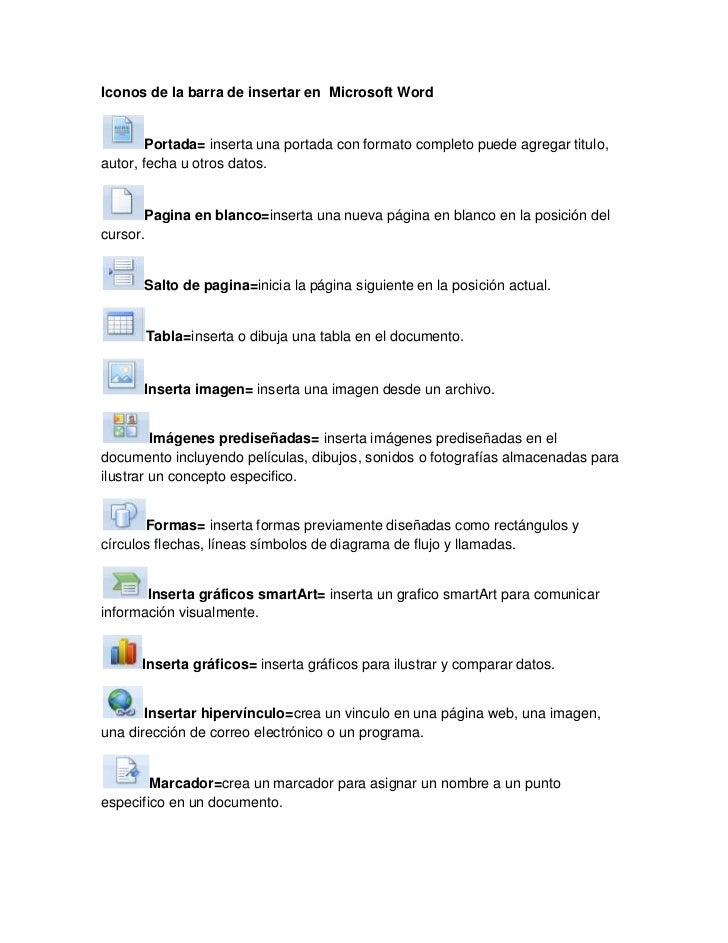
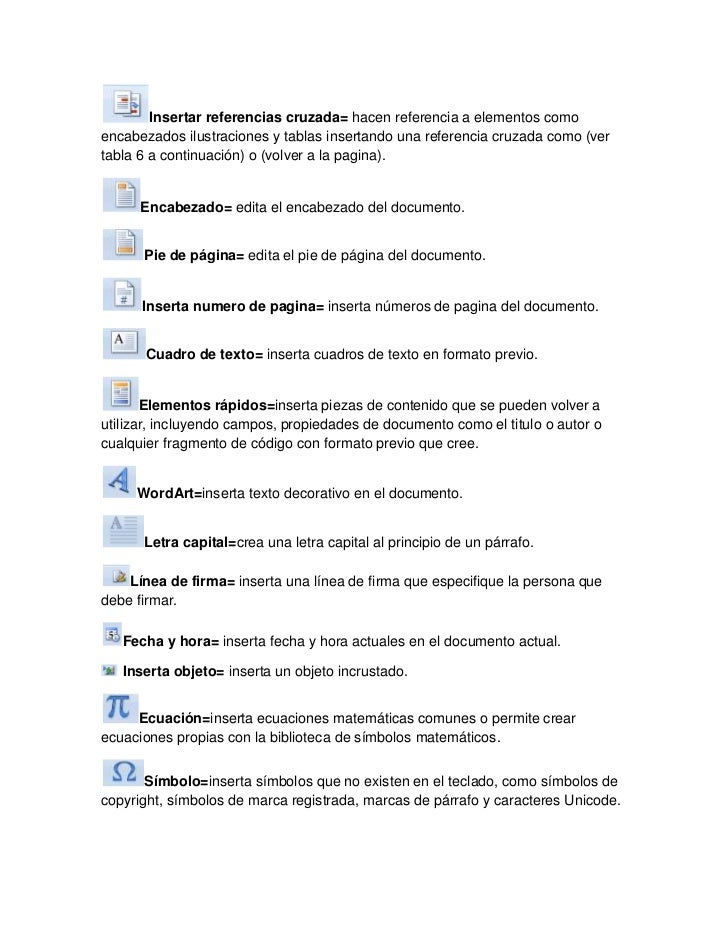
 WORD ART: mediante a esta herramienta podemos insertar letras con un diseño artístico, el cual es un molde artístico que tranforma todo texto.
 AUTOFORMA: mediante esta herramientas podemos insertar cualquier forma geométricas en microsoft word.
 Fuente: Cambia la fuente. Fuente: Cambia la fuente. Tamaño de fuente: Cambia el tamaño del texto. Tamaño de fuente: Cambia el tamaño del texto. Agrandar fuente: Aumenta el tamaño del texto. Agrandar fuente: Aumenta el tamaño del texto. Encoger fuente: Disminuye el tamaño del texto. Encoger fuente: Disminuye el tamaño del texto.
|